
Lizenzaktivierung
Ein Lizenzschlüssel wird einmal in der Anwendung eingegeben, unter Hilfe → Lizenz verwalten. Es gibt zwei Aktivierungswege: online, was der Normalfall ist, und über einen Browser auf einer Maschine ohne Internetzugang.
Woher der Lizenzschlüssel kommt
Der Schlüssel kommt per E-Mail, sobald die Zahlung für Ihre Bestellung bestätigt ist, normalerweise innerhalb weniger Minuten nach dem Checkout. Es handelt sich um eine Zeichenkette, nicht um eine Datei, und sie ist an Ihre Lizenz gebunden, nicht an einen bestimmten Download — die bereits installierte Anwendung ist diejenige, die damit freigeschaltet wird.
- Einzellizenz über Checkout gekauft? Der Schlüssel steht in der Bestätigungsmail. Falls sie nach einer halben Stunde nicht da ist, im Spam-Ordner nachsehen.
- Kauf gegen Angebot oder Bestellung? Der Schlüssel wird an die Kontaktadresse der Bestellung geschickt, sobald die Rechnung beglichen ist oder, nach Vereinbarung, sofort.
- Schlüssel verloren oder der Kollege, der bestellt hat, ist ausgeschieden? Eine E-Mail an sales@sqldatalens.com von einer Firmenadresse mit Bestellnummer oder Lizenz-ID, und der Schlüssel wird erneut gesendet.
Es gibt keinen separaten Download zu kaufen, und weder Download noch Aktivierung erfordern ein Konto oder einen Portal-Login. Jeder Download auf der Download-Seite ist derselbe Build: ohne Schlüssel läuft er als Free Edition oder als 30-Tage-Pro-Test, und mit Schlüssel läuft er als Pro-Edition.
Online-Aktivierung (der Normalfall)
Online-Aktivierung ist die bevorzugte Methode. Die Anwendung öffnet eine Verbindung zum Lizenzserver über das Internet, validiert die Aktivierungsanforderung und bindet die Lizenz an die Maschine, auf der Sie sich befinden.
- Starten Sie SQL DATA LENS.
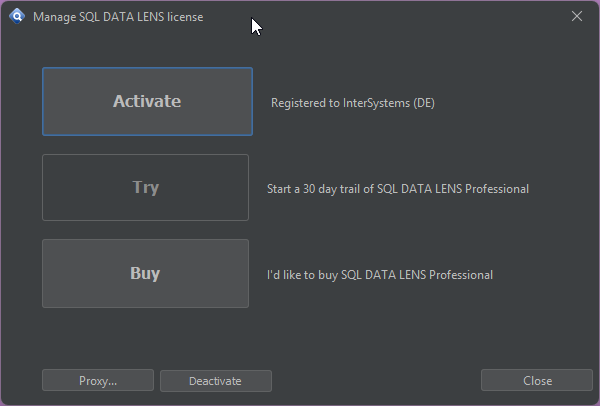
- Öffnen Sie den Lizenzdialog: Help → Manage license (in der Anwendung englisch).
- Klicken Sie auf Activate.
- Geben Sie Ihren Lizenzschlüssel ein. Einfügen statt Tippen — ein vertipptes Zeichen ist der häufigste Grund für eine abgelehnte Aktivierung.
- Starten Sie SQL DATA LENS neu.
Nach dem Neustart ist die Lizenz aktiv und alle Pro-Features sind verfügbar. Der Lizenzdialog zeigt die Lizenz dann als aktiviert an; dort prüfen Sie später auch, welche Lizenz auf einer Maschine läuft.
Was die Titelzeile im Testmodus anzeigt
Während der Test läuft, steht im Anwendungsfenstertitel Pro trial mode, N days left — mit N, das von 30 herunterzählt. Das ist der schnellste Weg zu erkennen, in welchem Modus sich eine Maschine befindet, ohne einen Dialog zu öffnen: Ein Test sagt es in der Titelzeile, eine aktivierte Pro-Lizenz nicht.
Wenn der Test endet, stoppt die Anwendung nicht. Sie läuft als Free Edition weiter, die gegen kostenlose und Community-Datenbanken voll funktionsfähig ist, und Ihre Verbindungen, Skripte und Einstellungen bleiben genau so, wie sie sind. Wenn Sie zu diesem Zeitpunkt einen Schlüssel eingeben, wird dieselbe Installation zur Pro-Edition. Falls Sie länger zum Testen brauchen, fragen Sie sales@sqldatalens.com — Testverlängerungen werden routinemäßig gewährt.
Wenn Ihr Netzwerk einen Proxy verwendet
Die Aktivierung ist eine ausgehende HTTPS-Anfrage. In Netzwerken, in denen diese über einen authentifizierenden Proxy läuft, müssen die Proxy-Details zuerst der Anwendung mitgeteilt werden:
- Öffnen Sie Help → Manage license.
- Installieren Sie den Lizenzschlüssel, falls noch nicht geschehen.
- Klicken Sie auf Proxy…, geben Sie die Proxy-Details in dem sich öffnenden Dialog ein und bestätigen Sie mit OK.
- Klicken Sie auf Activate.
Starten Sie die Anwendung zwischen diesen Schritten nicht neu. Die Proxy-Zugangsdaten werden absichtlich nicht gespeichert: Sie werden nur für die Aktivierungsanforderung benötigt, daher wäre ihre Speicherung auf der Festplatte ein Sicherheitsrisiko ohne Nutzen. Ein Neustart vor dem Klick auf Activate bedeutet, sie erneut einzugeben.
Offline-Aktivierung über einen Browser
Auf einer Maschine ohne jeglichen Internetzugang — ein isoliertes Netzwerk, ein gehärteter Jump-Host — läuft die Aktivierung stattdessen über einen Browser auf einer anderen Maschine. Das Aktivierungstool ist Bestandteil der Installation:
-
Starten Sie TurboActivate. Sie finden
TurboActivate.exein Ihrem SQL DATA LENS Installationsverzeichnis:<Installationspfad>\jre\bin\TurboActivate.exe - Klicken Sie auf Other options.
- Klicken Sie auf Manually activate SQL DATA LENS offline und folgen Sie den angezeigten Schritten. Das Tool erzeugt eine Anfrage, die Sie in einem Browser auf einer Maschine mit Internetzugang öffnen; die Antwort, die Sie zurückerhalten, wird dann in das Tool auf der Offline-Maschine geladen.
- Starten Sie SQL DATA LENS. Die Lizenz ist aktiv.
Aktivierung auf einer zweiten Maschine
Eine Named-User-Lizenz gehört einer Person, nicht einem Computer. Der lizenzierte Benutzer darf SQL DATA LENS auf mehr als einer Maschine oder virtuellen Maschine ausführen — einem Desktop und einem Laptop, einer VM, einer Terminal-Server-Sitzung — und sogar auf mehreren gleichzeitig. Was erforderlich ist, ist, dass die Lizenz auf jeder Maschine aktiviert wird, unter Verwendung desselben Schlüssels und desselben Verfahrens wie oben.
Eine Enterprise-Lizenz erlaubt unbegrenzte Benutzer und unbegrenzte Aktivierungen im gesamten Unternehmen unter einem Schlüssel. Wenn eine Aktivierung abgelehnt wird, weil die zulässige Anzahl für Ihre Lizenz erreicht ist, deaktivieren Sie eine Aktivierung, die Sie nicht mehr benötigen (siehe unten), oder schreiben Sie an support@sqldatalens.com mit Ihrer Lizenz-ID — wir können Aktivierungen von unserer Seite aus freigeben. Was die Editionen abdecken, ist auf der Preisseite und in den Kauf-FAQ dargelegt.
Deaktivieren vor der Außerbetriebnahme einer Maschine
Eine Aktivierung bleibt an die Hardware gebunden, auf der sie erfolgte. Bevor eine Maschine gelöscht, neu abgebildet, an einen Leasinggeber zurückgegeben, verschrottet oder an einen Kollegen weitergegeben wird, deaktivieren Sie die Lizenz darauf:
- Starten Sie SQL DATA LENS auf der Maschine, die wegkommt.
- Öffnen Sie Help → Manage license.
- Wählen Sie Deactivate. Die Aktivierung wird an Ihre Lizenz zurückgegeben und die Anwendung läuft als Free Edition weiter.
- Aktivieren Sie denselben Schlüssel auf der Ersatzmaschine.
Wenn die Maschine bereits weg ist und Sie nie die Chance hatten, ist nichts verloren: Senden Sie Ihre Lizenz-ID an support@sqldatalens.com und die veraltete Aktivierung wird für Sie freigegeben. Die Deaktivierung verbraucht oder invalidiert den Schlüssel nicht — es ist derselbe Schlüssel, den Sie auf der neuen Maschine aktivieren.
Wenn eine Lizenz abläuft
Nichts Dramatisches passiert. Die Pro-Features und der Zugriff auf lizenzierte Produktionsdatenbanken enden, und die Anwendung fällt auf die Free Edition zurück. Sie startet weiterhin, und Ihre benutzerspezifische Konfiguration — Verbindungen, Verbindungsgruppen, gespeicherte SQL-Skripte, Query-Cloud-Definitionen, Editor-Einstellungen — bleibt unberührt, da nichts davon in der Lizenz gespeichert ist.
Verlängern bedeutet, den neuen Schlüssel unter Help → Manage License einzugeben und ihn auf die gleiche Weise wie beim ersten Mal zu aktivieren. Es gibt nichts neu zu installieren und nichts neu zu konfigurieren.
Es kommen sehen — und eine Verlängerung früher übernehmen
Seit 4.02 zeigt der Dialog Help → Manage License das Ablaufdatum und die Zahl der lizenzierten Benutzer, „wann läuft unsere aus?" lässt sich also beantworten, ohne die Auftragsbestätigung zu suchen. Daneben stehen:
- Manage subscription… öffnet die Abrechnungsseite, eine Verlängerung beginnt also nicht mit der Suche nach dem richtigen Link.
- Refresh licence now übernimmt eine Verlängerung sofort, statt auf die nächste planmäßige Prüfung zu warten — die Schaltfläche für den Moment, in dem die Buchhaltung bezahlt hat und die Anwendung es noch nicht gemerkt hat.
Auf eine Lizenz, die innerhalb der nächsten 14 Tage abläuft, weist die Statusleiste hin. Eine leise Zeile, kein Popup, und keine, die unterbricht, was Sie gerade tun.
Eine verwandte Korrektur, falls Sie darüber gestolpert sind: Eine Lizenzaktivierung wirkt jetzt sofort. Bis 4.02 wiesen bereits geöffnete Verbindungen kommerzielle Datenbanken weiter mit der Meldung der Free Edition ab, bis die Anwendung neu gestartet wurde — obwohl der Lizenzdialog gerade gemeldet hatte, die volle Edition sei aktiv. Öffnen Sie Ihre Datenbank und arbeiten Sie weiter; kein Neustart, kein erneutes Verbinden.
Problembehandlung
-
„The WMI repository on this computer is broken". Die Aktivierung liest einen Hardware-Fingerabdruck der Maschine über Windows Management Instrumentation, einschließlich ihrer physischen Netzwerkadapter. Auf einigen Maschinen ist WMI selbst beschädigt — typischerweise nach einer fehlgeschlagenen Treiberinstallation oder einem „Cleaner"-Utility — und die Aktivierung meldet dies, anstatt die Lizenz an einen unzuverlässigen Fingerabdruck zu binden. Die Reparaturschritte, einschließlich der
mofcomp-Befehle, die in einer administrativen Eingabeaufforderung ausgeführt werden müssen, stehen in WMI repository on this computer is broken (auf Englisch). -
Aktivierung schlägt fehl mit einem Netzwerk- oder SSL-Fehler. Prüfen Sie, ob ein Proxy konfiguriert werden muss (siehe oben), und ob ausgehende HTTPS-Verbindungen zu
wyday.comerlaubt sind. Bei Unternehmens-Firewalls und Deep-Packet-Inspection kann es notwendig sein, eine Ausnahme für das Aktivierungstool einzutragen. -
Schlüssel wird als ungültig gemeldet. Prüfen Sie, ob der Schlüssel vollständig kopiert wurde — ein fehlendes Zeichen am Ende ist ein häufiger Fehler. Falls sicher ist, dass der Schlüssel korrekt ist, aber die Aktivierung ihn ablehnt, schreiben Sie an support@sqldatalens.com mit dem genauen Wortlaut der Fehlermeldung.
Zuletzt aktualisiert: 4 September 2026