
Server Navigator
Every server, every namespace, in one tree
Group your connections however your organisation works, and see all namespaces without configuring a single JDBC URL.
- Alle Datenbanken, alle Namespaces
- Verbindungen beim Tippen finden
- Globals mit Item-Anzahl
- 23 Datenbank-Treiber — IRIS, PostgreSQL, SQL Server und der Rest
- Verbindungsdetails als sortierbares Raster
- Beziehungslinien aus Foreign Keys gezogen
Die Art und Weise, wie ein SQL-Client Objekte organisiert — Datenbanken, Schemas, Tabellen,
Globals — bildet die Grenze dafür, wie man die Datenbank mental modelliert. Zeigt das Tool nur
eine Datenbank, dann ist jede andere Datenbank unsichtbar, auch wenn sie drei Türen entfernt ist.
Zeigt es nur einen Namespace, dann ist die Arbeit eines anderen Namespaces verborgen. Zeigt es
Tabellen als flache Liste ohne Schema-Namespace, dann sehen zwei Tabellen namens
Person wie Duplikate aus, wo sie verschiedene Anwendungen sind. Der Server Navigator
macht diesen Grad der Realität sichtbar, statt ihn hinter einem Dropdown zu verstecken, und er
funktioniert für jede Datenbank, die einen JDBC-Treiber hat.
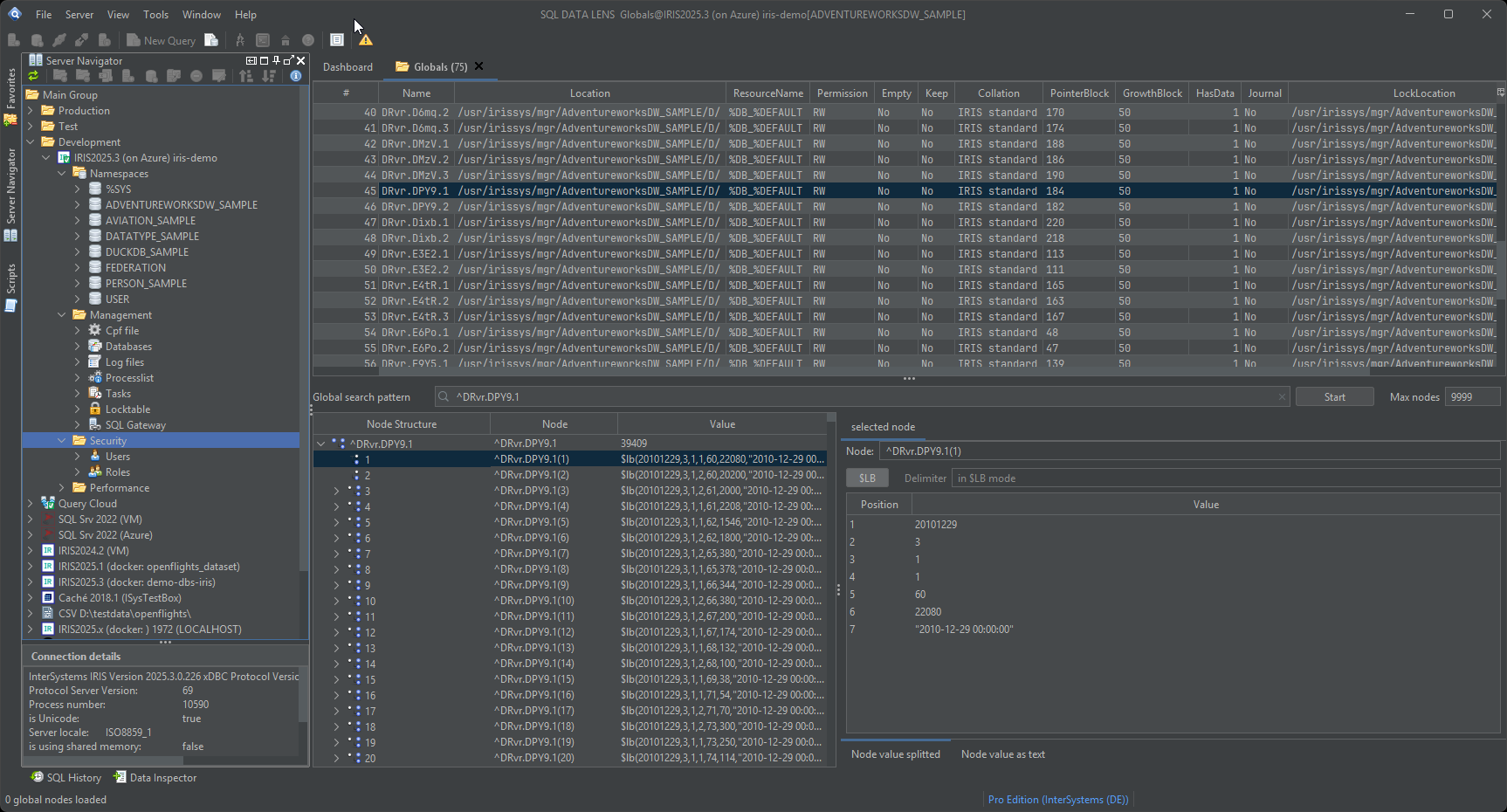
Das Panel, in dem er lebt
Server Navigator, Skripte und Favoriten starten als Reiter eines Panels auf der linken Seite, der Navigator vorn — alle drei sitzen also vom ersten Start an gleich. Das Menü Fenster hat für jedes Werkzeugfenster ein Häkchen (diese drei plus Data Inspector und SQL History), und Werkzeugfenster zurücksetzen, auch auf der Seite Allgemein der Einstellungen, stellt alle fünf wieder her, nachdem Sie sie verschoben, abgedockt oder geschlossen haben. Jedes davon lässt sich in ein eigenes Fenster ziehen — dafür ist der zweite Monitor da.
Alle Server, alle Namespaces, nebeneinander
Der Navigator ist ein Baum, der jede registrierte Verbindung, jeden Namespace, jedes Schema, jede Tabelle, View, Prozedur, Funktion und Global unter einem einzigen erweiterbaren Wurzelknoten sichtbar macht. Er funktioniert nicht über eine Dropdown-Liste, wo das Auswählen eines Namespaces alle anderen vergessen lässt. Wenn Sie zehn Namespaces auf drei Servern haben, sind alle zehn sichtbar, und der Wechsel von einem zum nächsten ist ein Klick, kein Reconnect.
Das ist der Grund, warum das Tool gemacht wurde: weil zu sehen, was mehrere IRIS-Namespaces nebeneinander tun, unmöglich war, ohne eine Verbindung zu trennen und sich wieder mit dem nächsten zu verbinden. Das ist ein Schmerzpunkt, den jeder hat, der IRIS-Datenbanken verwaltet, und kein Klient, der diesen Schmerzpunkt ignorierte, sollte ein Klient sein, der es wert ist, bezahlt zu werden.
Welcher Server ist das?
Eine Gruppe ist ein Name, und ein Name ist nur so gut wie Ihre Aufmerksamkeit. Eine Verbindung trägt deshalb seit 4.01 zusätzlich eine Einstufung — Entwicklung, Test, Produktion oder Failover — mit eigener Farbe im Baum und einem Textkürzel daneben, und dieselbe Farbe wandert auf den Reiter des Editors, den Sie von dort aus öffnen. Neben der Einstufung steht ein davon unabhängiger Schreibschutz für die Server, auf die niemand schreiben soll. Das ist Umgebungen und Schreibschutz.
23 Datenbank-Treiber
Der Navigator funktioniert über JDBC, also funktioniert er mit jedem System, das einen JDBC-Treiber hat. Das ist nicht „einige andere Datenbanken als Afterthought" — das sind 23 Systeme, die erste Klasse unterstützt werden, einschließlich:
- InterSystems IRIS und Caché
- Microsoft SQL Server, PostgreSQL, MariaDB/MySQL — die großen relationalen Systeme
- Microsoft Azure SQL und Microsoft Fabric — Warehouse, SQL-Analyseendpunkt eines Lakehouse und Fabric SQL Database, siehe Azure SQL und Fabric
- Trino und Databricks — deren Treiberdateien werden seit 4.01 nicht mehr mitgeliefert, sondern über Extras > Treiber verwalten… > Get Driver File… geholt
- DuckDB, SQLite, H2, HyperSQL, Apache Derby, Firebird — eingebettete Datenbanken und Datei-Stores
- Microsoft Access, Microsoft Excel und Flachdateien — CSV-Dateien, Ordner mit CSV-Dateien oder ZIP-Archive als Tabellen behandelt
Die vollständige Liste steht auf der Seite Beyond IRIS, die erklärt, warum das Spektrum so breit ist.
Schema nach Schema, nicht ein einziger Dropdown
Systeme außerhalb von IRIS und Caché organisieren Tabellen unter Schemas, was bedeutet, dass man
zwei Tabellen namens Customer in demselben Catalog haben kann, eine unter
sales und eine unter finance. Ein SQL-Client, der nur einen einzigen
Schema-Dropdown zeigt, macht diese beiden Tabellen ununterscheidbar, bis Sie tatsächlich den
Dropdown verwenden, um zwischen ihnen zu wechseln. Das ist eine Form von verstecktem Zustand, und
versteckter Zustand ist gefährlich: Man verbringt zehn Minuten damit, sich zu wundern, warum eine
Abfrage nicht die erwarteten Spalten zurückgibt, nur um herauszufinden, dass man mit dem
falschen Schema verbunden war, das eine gleichnamige Tabelle hatte.
Der Server Navigator zeigt alle Schemas im Baum, also sind alle drei Customer-Tabellen
sichtbar, keine versteckt, und ihr vollständig qualifizierter Name ist vorhanden. Das ist die
richtige Schnittstelle, wenn man mit einer Datenbank arbeitet, die Schemas verwendet, und die
einzige Schnittstelle, wenn man sie über Schemas hinweg vergleichen will.
Globals als Ordner
Globals in einem IRIS- oder Caché-Namespace werden als Ordner unterhalb des Namespace-Knotens aufgelistet, nicht versteckt, bis man in einen separaten „Globals"-Modus wechselt. Sie expandieren Ebene für Ebene, und jede Ebene zeigt ihre Anzahl von Subscripts, sodass ein Global mit vier Ebenen nicht versucht, zweitausend Knoten sofort zu rendern. Das ist derselbe Global Browser, der auf der Feature-Seite Global Browser dokumentiert ist, hier integriert in den Navigator-Baum.
Globals erscheinen neben Tabellen, weil es Situationen gibt, in denen man von einer Tabelle zu dem Global, der sie speichert, wechseln muss, und es ist absurd, ein anderes Werkzeug öffnen zu müssen, um dorthin zu gelangen. Der Weg von einer Tabelle zu ihrem Storage ist im Table Viewer: der Storage-Tab benennt den Global, und dieser Global ist ein einziger Klick entfernt im Navigator.
Beziehungslinien aus Foreign Keys gezogen
Wenn eine Tabelle einen Foreign Key hat, der auf eine andere Tabelle zeigt, wird im Navigator eine Beziehungslinie gezeichnet, die die beiden verbindet. Das ist kein separates Diagrammwerkzeug — es passiert inline, während man durch Tabellen blättert, also ist die Beziehung zwischen zwei Tabellen sichtbar, sobald beide erweitert sind. Die Linie ist anklickbar: Klicken Sie auf sie, und das Tool navigiert zum Ziel des Foreign Keys, was nützlich ist, wenn die Zieltabelle in einem anderen Schema oder sogar einem anderen Namespace sitzt.
Das funktioniert nur für Systeme, die Foreign Keys in ihrem Metadaten-Schema melden, was IRIS, Caché, PostgreSQL, MySQL, SQL Server und die meisten anderen einschließt. Systeme, die keine Foreign Keys als Metadaten exportieren (einige NoSQL-Stores), können die Beziehungslinien nicht zeigen.
Eine Verbindung sofort finden
Sobald ein paar Dutzend Verbindungen im Baum stehen, ist Scrollen kein schneller Weg mehr. Seit 4.02 sitzt ein Suchfeld über dem Baum — Platzhalter Search connections... —, das beim Tippen filtert: Verbindungsname, Gruppenname, Host oder Benutzer, als Teilstring und ohne Rücksicht auf Groß-/Kleinschreibung, sodass die Eingabe eines Gruppennamens jede Verbindung darin zeigt. Treffergruppen klappen automatisch auf und gehen beim Leeren des Felds wieder genau in den Zustand zurück, den sie vorher hatten; findet die Suche nichts, sagt sie das, statt Sie vor einem leeren Baum im Unklaren zu lassen. Strg+F springt ins Feld, solange der Navigator aktiv ist, Esc leert es, und Pfeil runter/Enter springen zum ersten Treffer bzw. öffnen ihn.
Die Suche schaut nur auf das, was bereits lokal bekannt ist — sie verbindet sich nie mit einem Server, lädt keine Metadaten und ändert nie eine gespeicherte Verbindung. Für das, was innerhalb einer Verbindung liegt — eine Tabelle, eine View, eine Spalte —, ist das die weiter unten beschriebene Objektsuche, nicht dieses Feld.
Was diese Verbindung gerade tatsächlich tut
Seit 4.02 ist das Detail-Panel unten links ein sortierbares, kopierbares Eigenschaftsraster statt eines Textblocks — Rechtsklick auf eine Zeile kopiert sie. Je nach Verbindungstyp stehen dort Host, Port, Namespace/Datenbank, Benutzer, Treiber, Produktversion, ob die Verbindung schreibgeschützt markiert ist, und eine Zeile Encryption, die ehrlich benennt, was die Sitzung tatsächlich schützt: TLS mit geprüftem Zertifikat, TLS mit vertrautem, aber nicht geprüftem Zertifikat, Klartext, eine lokale Shared-Memory-Verbindung, bei der Verschlüsselung nicht greift, oder — wenn SQL DATA LENS die Wahl dem Treiber-Default überlassen hat — ein ehrliches driver default — encryption state unknown statt einer Vermutung.
Eine Verbindung auszuwählen öffnet sie nie — das galt schon immer und gilt weiterhin: Eine gerade nicht offene Verbindung zeigt ihre konfigurierten Einstellungen und ein schlichtes not connected, nie ein leeres Panel und nie einen veralteten Stand vom letzten Mal, als sie offen war. Eine Verbindung nur zu öffnen, um dieses Panel zu füllen, würde eine IRIS-Lizenz-Session für eine Verbindung verbrauchen, die Sie vielleicht gar nicht benutzen wollen. Ist eine Verbindung offen, zeigt ein Zeitstempel Stand hh:mm:ss, wann die Details tatsächlich gelesen wurden, mit einem Refresh-Knopf daneben. Wechseln Sie auf einen SQL-Editor-Tab, folgt das Panel stattdessen dessen eigener, separater Verbindung — Job-/Session-ID, Autocommit-Status und ob gerade ein Statement läuft — und fällt beim Verlassen des Editors auf die zuletzt im Baum gewählte Verbindung zurück.
Dasselbe Release hat auch die zwei Kanten beseitigt, die das Aufklappen eines großen Namespaces- oder Catalogs-Knotens bis dahin unangenehm machten: Das Fenster friert beim Warten auf die Serverantwort nicht mehr ein — der Knoten zeigt „loading..." und füllt sich, sobald die Antwort da ist —, und ein Klick auf genau diesen „loading..."-Platzhalter wirft keinen Fehler mehr und zerstört nicht mehr die Baumauswahl für den Rest der Sitzung. Am deutlichsten auf einer langsamen Leitung, und auf Azure SQL Database, wo die Liste der Datenbanken jedes Mal vom Server gelesen werden muss.
Ein Baum ist die richtige Form zum Blättern und die falsche für „wo ist noch mal die
Spalte PatientMRN?". Dafür gibt es das Suchfeld rechts in der
Symbolleiste (Strg+Umschalt+F) und
Search… auf einem Namespace oder Katalog: Beide durchsuchen das Schema
selbst — Tabellen, Views und Spalten nach Namen, über alle Schemata hinweg — und das
seit 4.01 auf jeder Verbindung, nicht nur auf
InterSystems. Auf IRIS und Caché durchsucht ein zweiter Reiter zusätzlich die Klassen
und Routinen auf dem Server. Siehe
Suche.
Gängige Aktionen auf Tabellen und Objekten erscheinen als Kontextmenüs: eine Tabelle in Query Cloud registrieren, eine Tabelle mit dem Data Pumper in eine andere Datenbank kopieren, eine View öffnen, um ihre Definition zu sehen, einen Global öffnen, um seinen Storage zu durchsuchen. Das sind die gebräuchlichsten Operationen, also werden sie mit Rechtsklick zugänglich gemacht, nicht begraben unter Registerkarten.
Ein Navigator für alles
Die Absicht ist es, dass der Server Navigator nicht „dieser Namespace" zeigt, sondern „alle Namespaces", und nicht „diese Datenbank", sondern „alle Datenbanken, die ich verwalte". Das sind unterschiedliche Organisationsprinzipien. Ein Dropdown-Filter ist das richtige Design, wenn jede Aufgabe innerhalb eines einzelnen Containers abgeschlossen werden kann. Ein Baum ist das richtige Design, wenn das Vergleichen, Verknüpfen und Bewegen von Dingen zwischen Containern die Arbeit ist.
Für IRIS- und Caché-Benutzer wird das zweite Modell von keinem anderen SQL-Client angeboten. Das ist der Grund, warum dieses Tool existiert, und der Navigator ist der Beweis.
Der Server Navigator ist in jeder Edition derselbe, samt aller Treiber. Was die Edition begrenzt, sind nicht die Funktionen, sondern die Datenbanken, mit denen Sie sich verbinden dürfen: Die Free Edition deckt Datenbanken ab, die selbst kostenlos nutzbar sind — IRIS Community, SQL Server Developer und Express, PostgreSQL, DuckDB, SQLite, H2, HyperSQL, MariaDB, Trino, Derby —, eine lizenzierte Produktivdatenbank und die kommerziellen Cloud-Dienste brauchen eine bezahlte Lizenz. Die genaue Regel steht auf der Preisseite. Laden Sie SQL DATA LENS herunter und sehen Sie alle Ihre Namespaces nebeneinander, anstatt nacheinander.
Explore your IRIS data from SQL down to globals
Download, unzip, connect. Your first namespace is on screen in about three minutes.
Windows 10, 11 and Windows Server (64-bit) · ~132 MB · version 4.02 · full 30-day Pro trial included